Começar agora
Do zero ao primeiro agente respondendo — sem código, em 7 passos pela própria plataforma.
Este guia mostra a jornada para criar seu primeiro agente clicando pelas telas da Adalink. Sem terminal, sem código. Se você é desenvolvedor e prefere fazer pela API, ative o Modo Desenvolvedor no canto superior direito para ver o caminho via cURL.
Antes de começar
- Você precisa ter sido convidado por um administrador da sua organização. O convite chega no seu e-mail.
- Se ainda não criou conta, abra o e-mail de convite e clique em "Criar conta". Caso contrário, vá direto para o login.
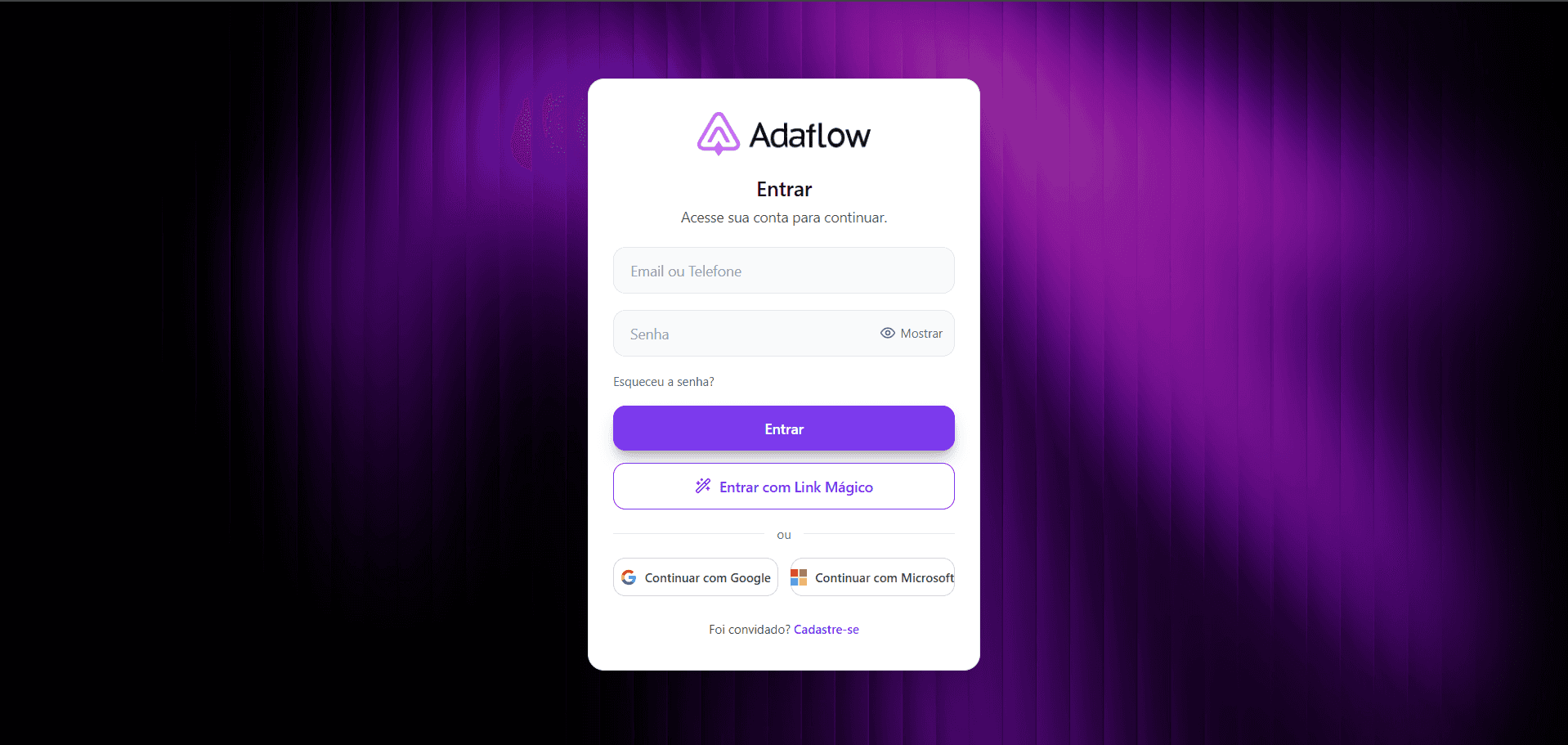
1. Faça login
Abra a Adalink, informe seu e-mail e senha (ou entre com Google / Microsoft) e clique em Entrar.
2. Vá em Agentes
Depois de entrar, abra Agentes no menu lateral. Você vai ver os agentes que já existem na sua organização.
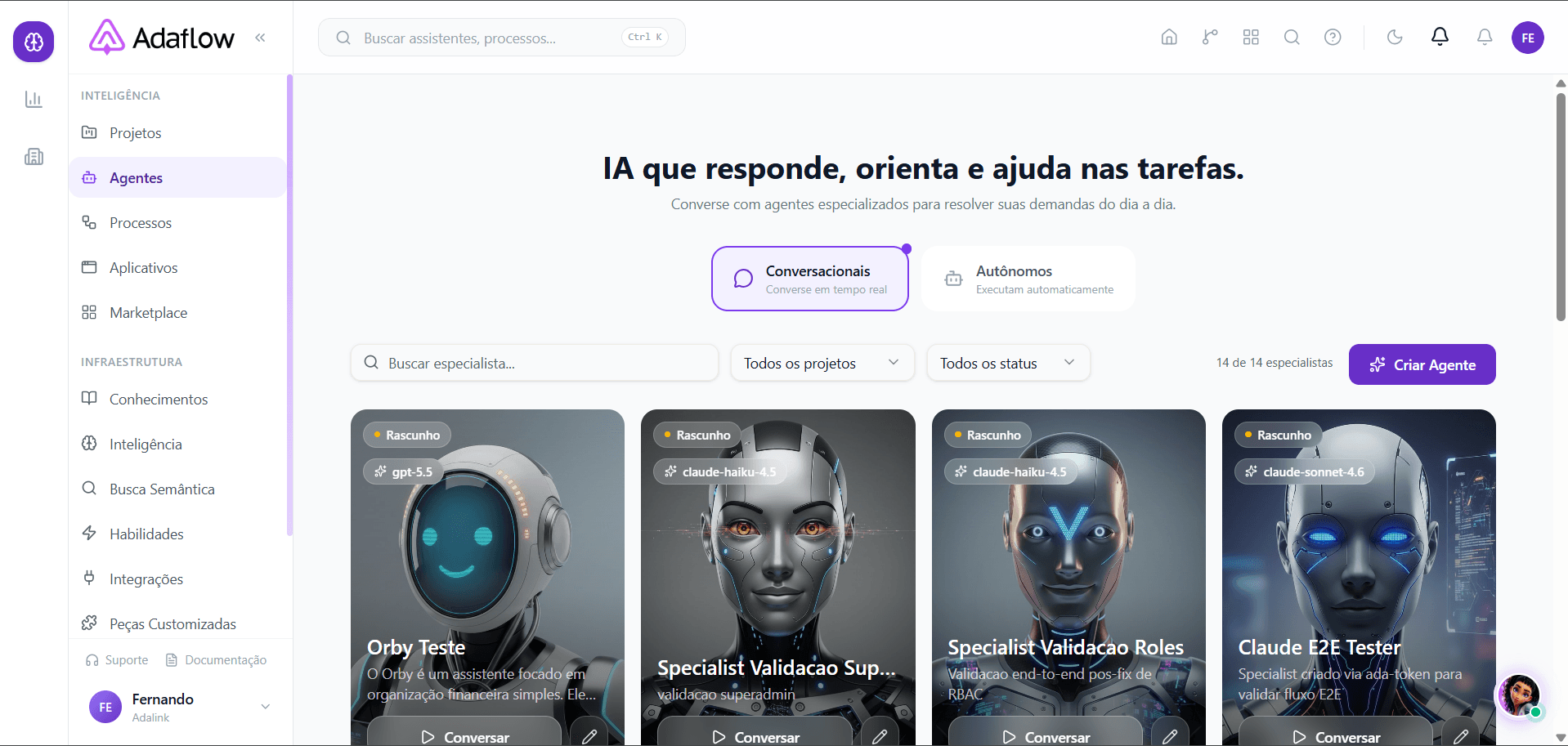
3. Clique em Criar Agente
No canto superior direito, clique em Criar Agente. Vai aparecer uma janela perguntando como você quer criar — escolha Criar manualmente.
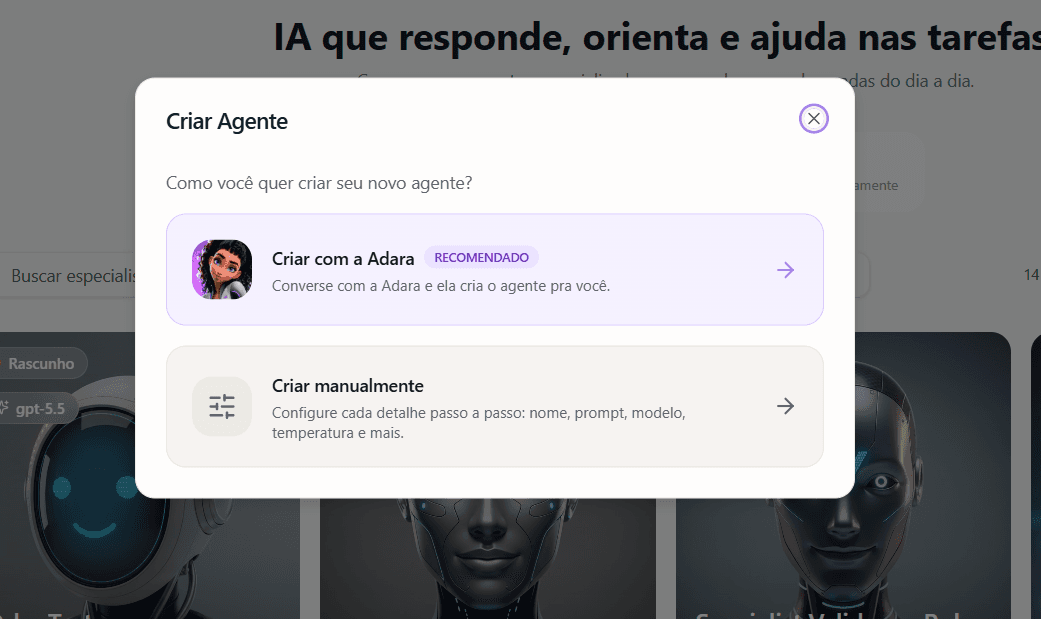
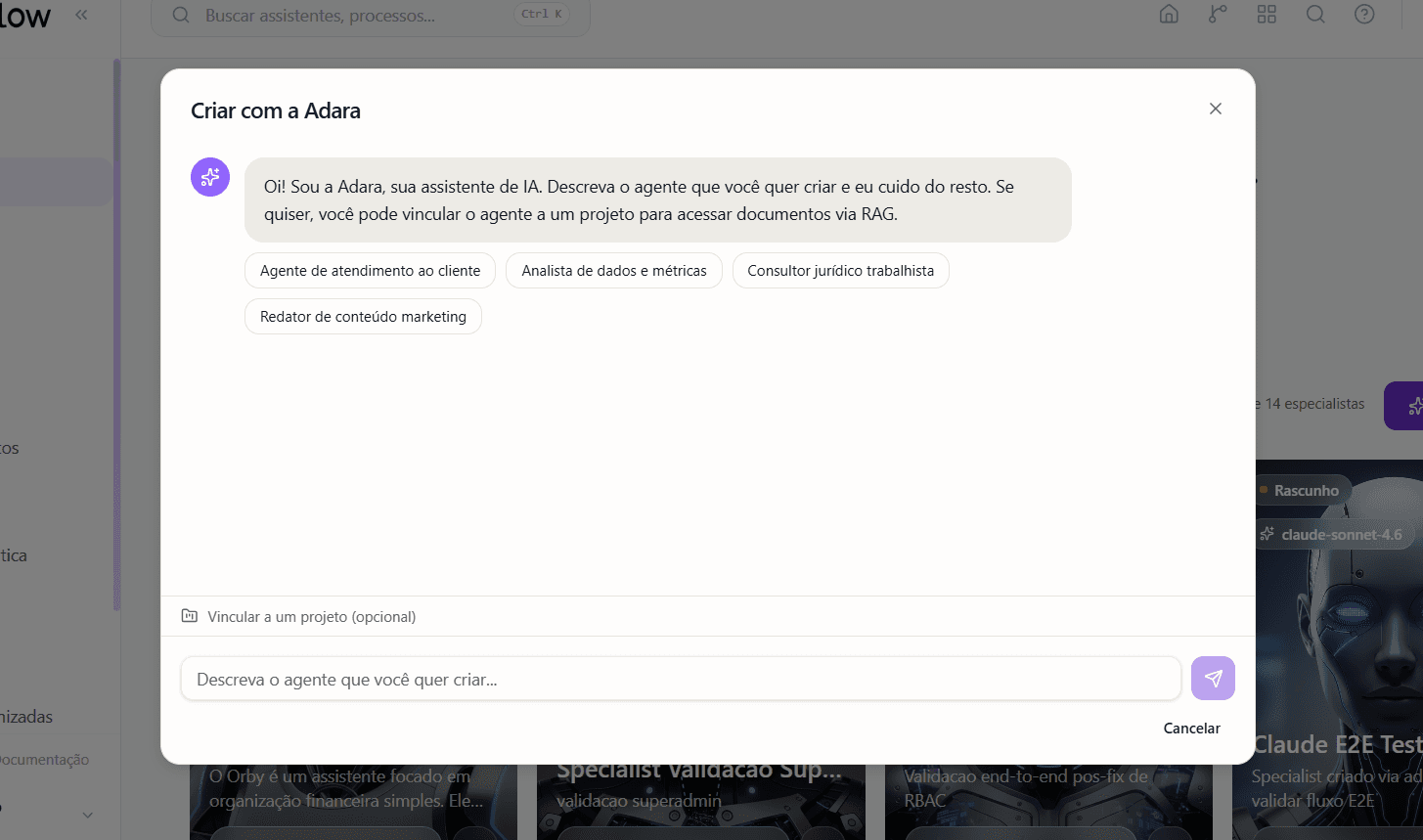
Se preferir, escolha Criar com a Adara — ela é uma assistente que conversa com você e monta o agente sozinha.
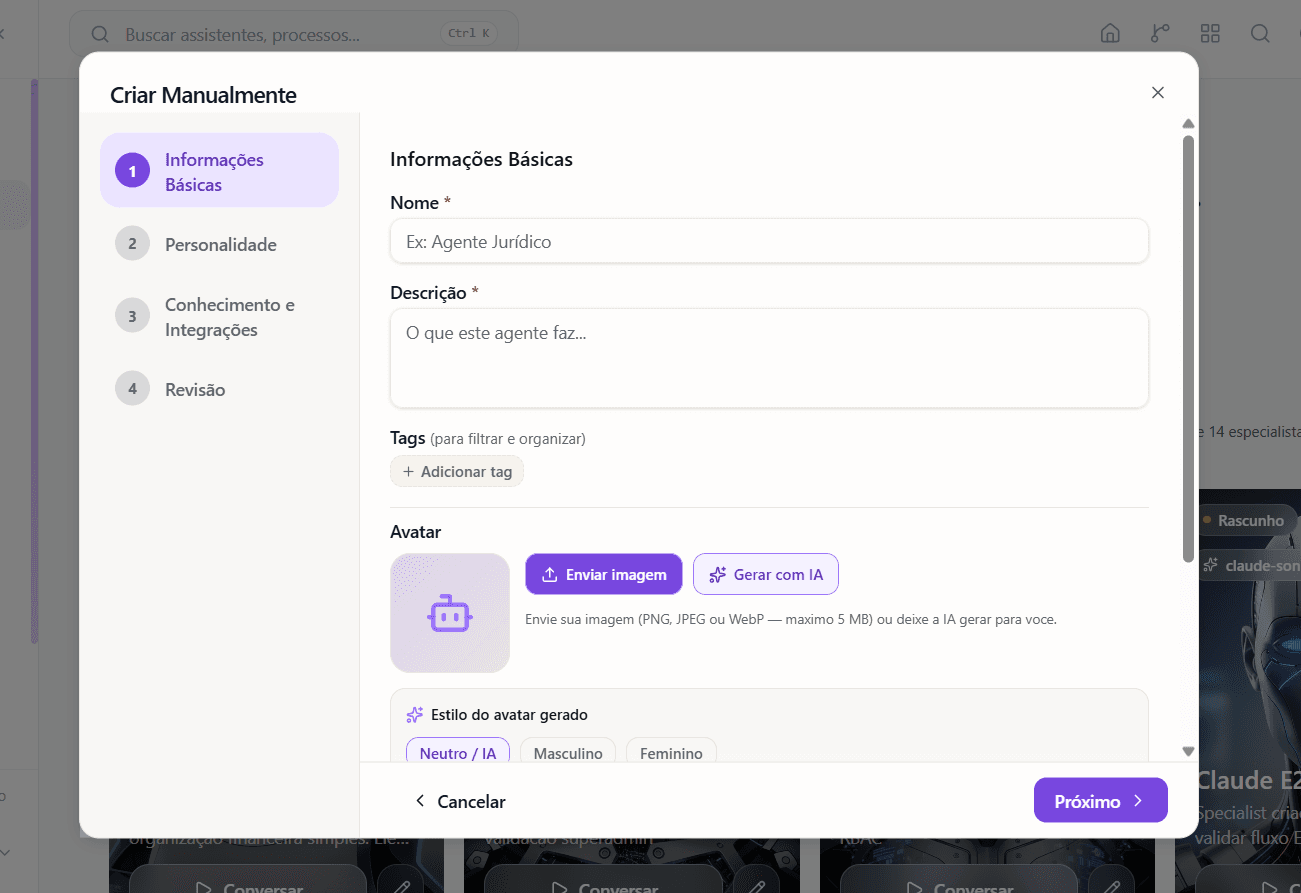
4. Informações Básicas
Dê um nome para o agente (por exemplo: Assistente de RH) e escreva uma descrição curta do que ele faz. Os outros campos (tags, avatar) são opcionais. Clique em Próximo.
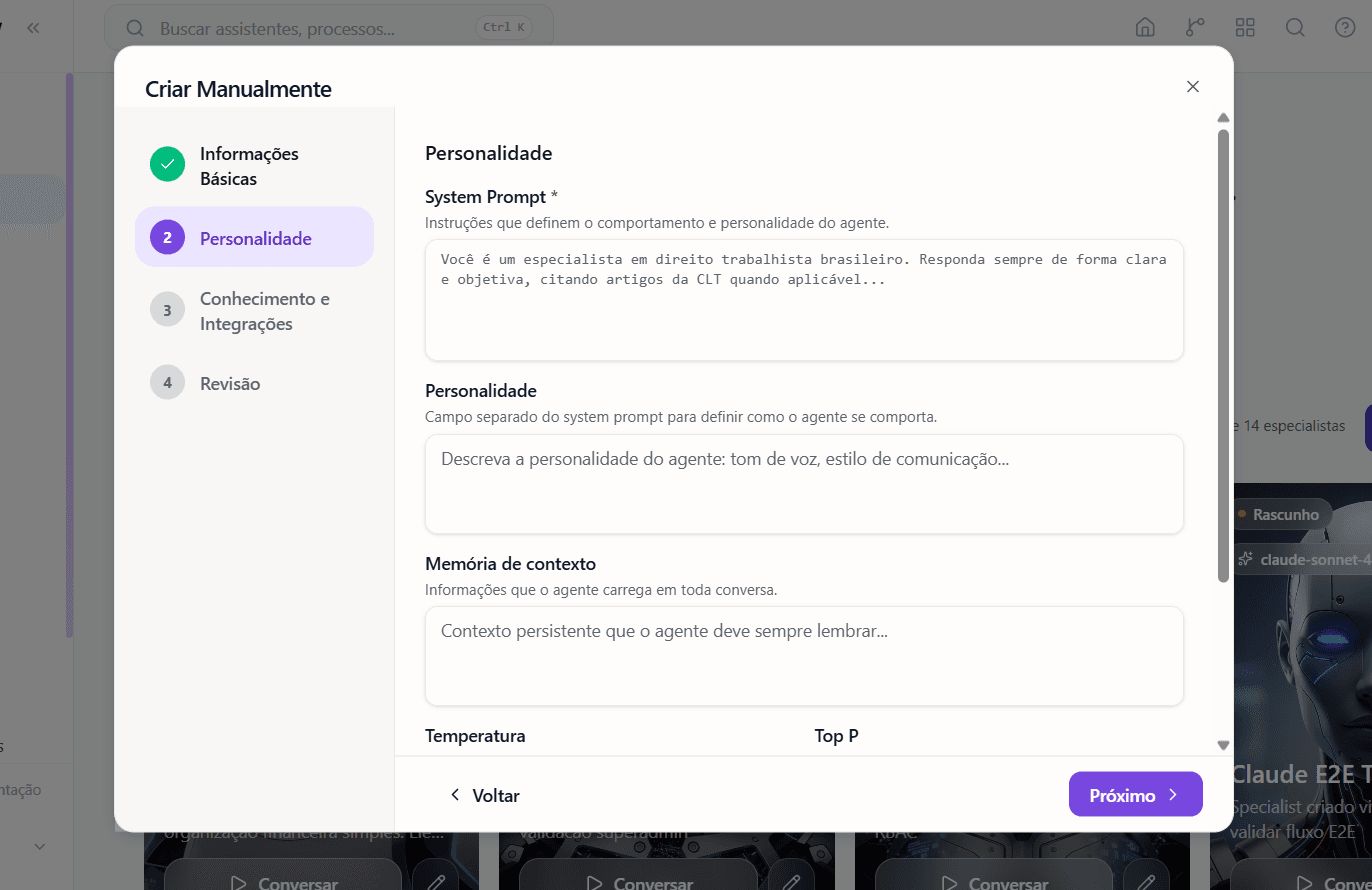
5. Personalidade
Em System Prompt explique como o agente deve se comportar — o que ele faz, como deve responder, qual o tom. Quanto mais específico, melhor a resposta.
Exemplo: "Você é um assistente de RH da empresa X. Responde dúvidas sobre férias, benefícios e folha de pagamento usando uma linguagem clara e objetiva. Quando não souber, peça mais detalhes."
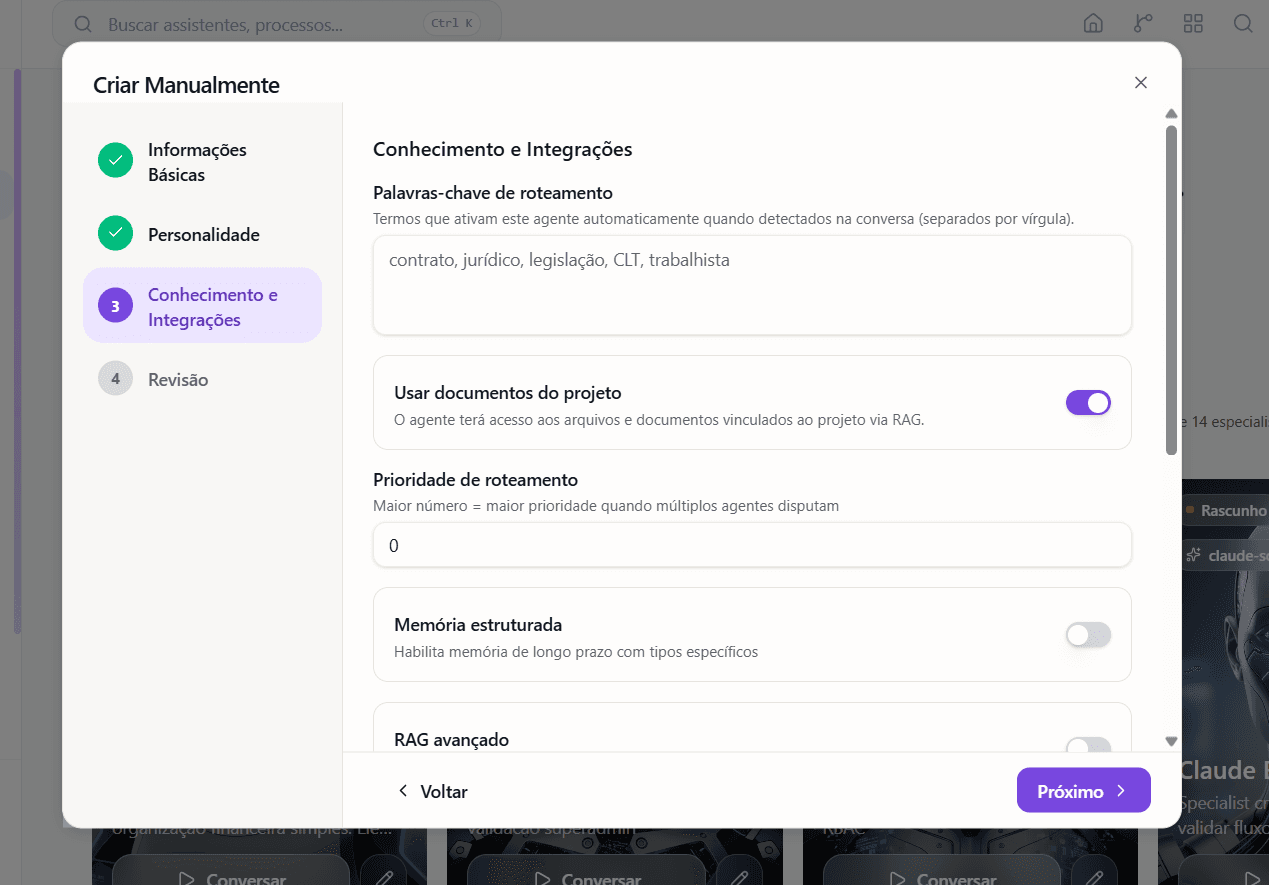
6. Conhecimento (opcional)
Se quiser, ative "Usar documentos do projeto" para o agente responder com base em arquivos que você já subiu. Pode pular esse passo se ainda não tem documentos.
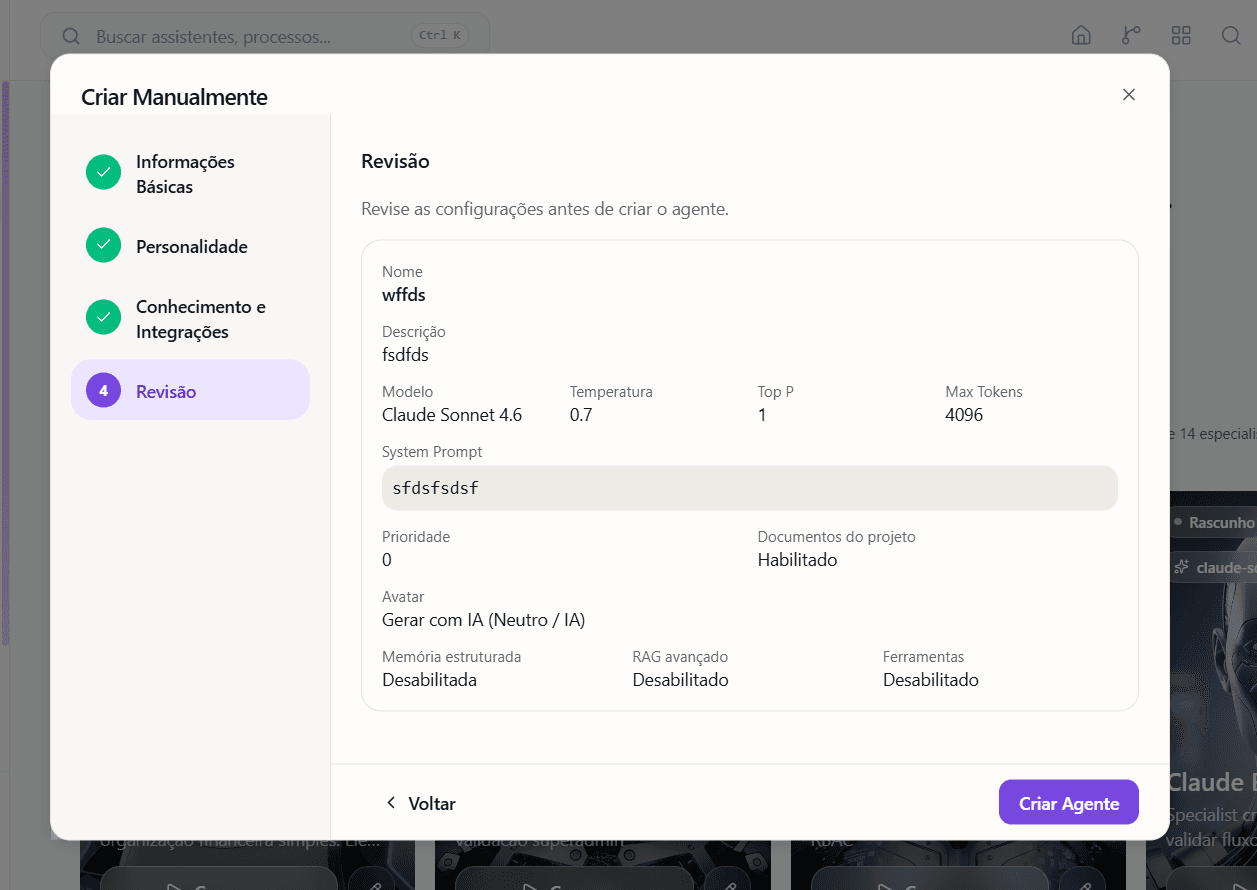
7. Revise e crie
Confira o resumo das configurações. Se estiver tudo certo, clique em Criar Agente.
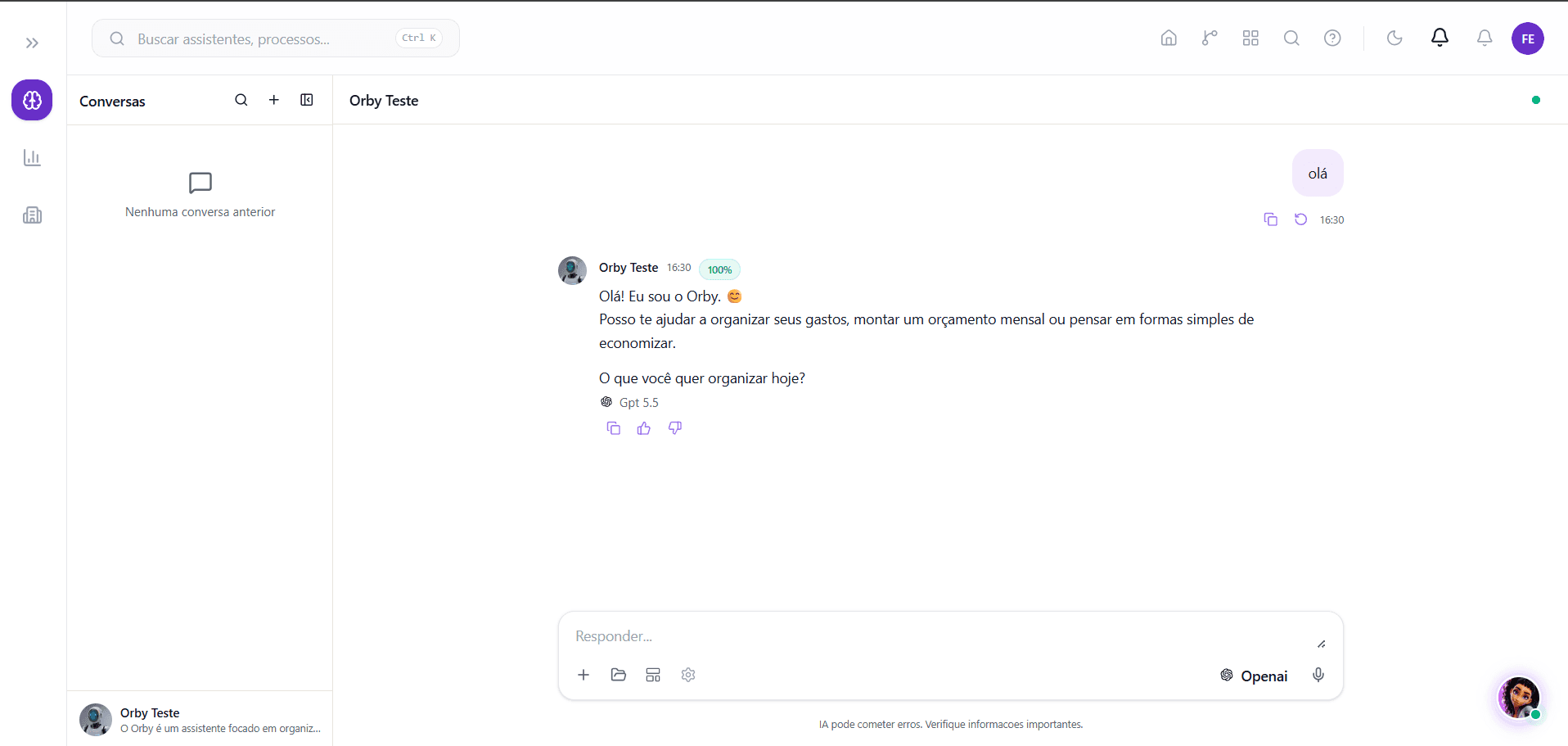
8. Converse com seu agente
O agente fica disponível em poucos segundos. Volte para a lista, clique em Conversar no card dele e mande sua primeira mensagem.
Pronto!
Você acabou de criar seu primeiro agente. Daqui pra frente:
Pré-requisitos (Modo Desenvolvedor)
- Você precisa de um convite — a plataforma é por convite. Peça para um administrador da sua organização te convidar.
- Terminal com cURL instalado (ou qualquer cliente HTTP).
1. Criar sua conta
Depois de receber o convite, crie sua conta com email e senha:
curl -X POST https://api.adalink.ai/v1/auth/sign-up/email \
  -H "Content-Type: application/json" \
  -d '{
    "email": "voce@empresa.com",
    "password": "uma-senha-forte",
    "name": "Seu Nome"
  }'
2. Fazer login e pegar o token
Faça login para abrir uma sessão. Em seguida, troque essa sessão por um token JWT que será usado em todas as próximas chamadas.
# 1) Login: cria a sessao
curl -X POST https://api.adalink.ai/v1/auth/sign-in/email \
  -H "Content-Type: application/json" \
  -c cookies.txt \
  -d '{ "email": "voce@empresa.com", "password": "uma-senha-forte" }'

# 2) Trocar a sessao por um token JWT
curl https://api.adalink.ai/v1/auth/token \
  -b cookies.txt
Guarde o token retornado — ele é seu "crachá" para falar com a API.
3. Criar um agente
Agora vamos criar um agente. Ele é um assistente configurável: você dá um nome, escolhe o modelo e diz como ele deve se comportar.
curl -X POST https://api.adalink.ai/v1/agents \
  -H "Authorization: Bearer SEU_TOKEN_AQUI" \
  -H "Content-Type: application/json" \
  -d '{
    "name": "Meu primeiro agente",
    "model": "claude-sonnet-4-6",
    "instructions": "Voce e um assistente educado e direto."
  }'
4. Mandar uma mensagem para o agente
Com o agente criado, abra uma conversa e envie uma mensagem. A resposta vem em streaming (chega aos pedaços, em tempo real).
# 1) Abrir uma sessao de chat
curl -X POST https://api.adalink.ai/v1/chat/sessions \
  -H "Authorization: Bearer SEU_TOKEN_AQUI" \
  -H "Content-Type: application/json" \
  -d '{ "agentId": "SEU_AGENT_ID" }'

# 2) Enviar uma mensagem (resposta chega em streaming)
curl -X POST https://api.adalink.ai/v1/chat/sessions/SEU_SESSION_ID/messages \
  -H "Authorization: Bearer SEU_TOKEN_AQUI" \
  -H "Content-Type: application/json" \
  -d '{ "content": "Ola! O que voce sabe fazer?" }'
Em produção, nunca coloque o token direto no código do frontend. Use variáveis de ambiente e mantenha o token no servidor.