Bases de Conhecimento
Suba seus documentos e deixe os agentes responderem com base neles.
Uma base de conhecimento é como uma "pasta de documentos" que você dá para o agente ler. Quando alguém faz uma pergunta, o agente busca nos arquivos antes de responder — em vez de só usar o que o modelo já sabia.
1. Abra Conhecimentos
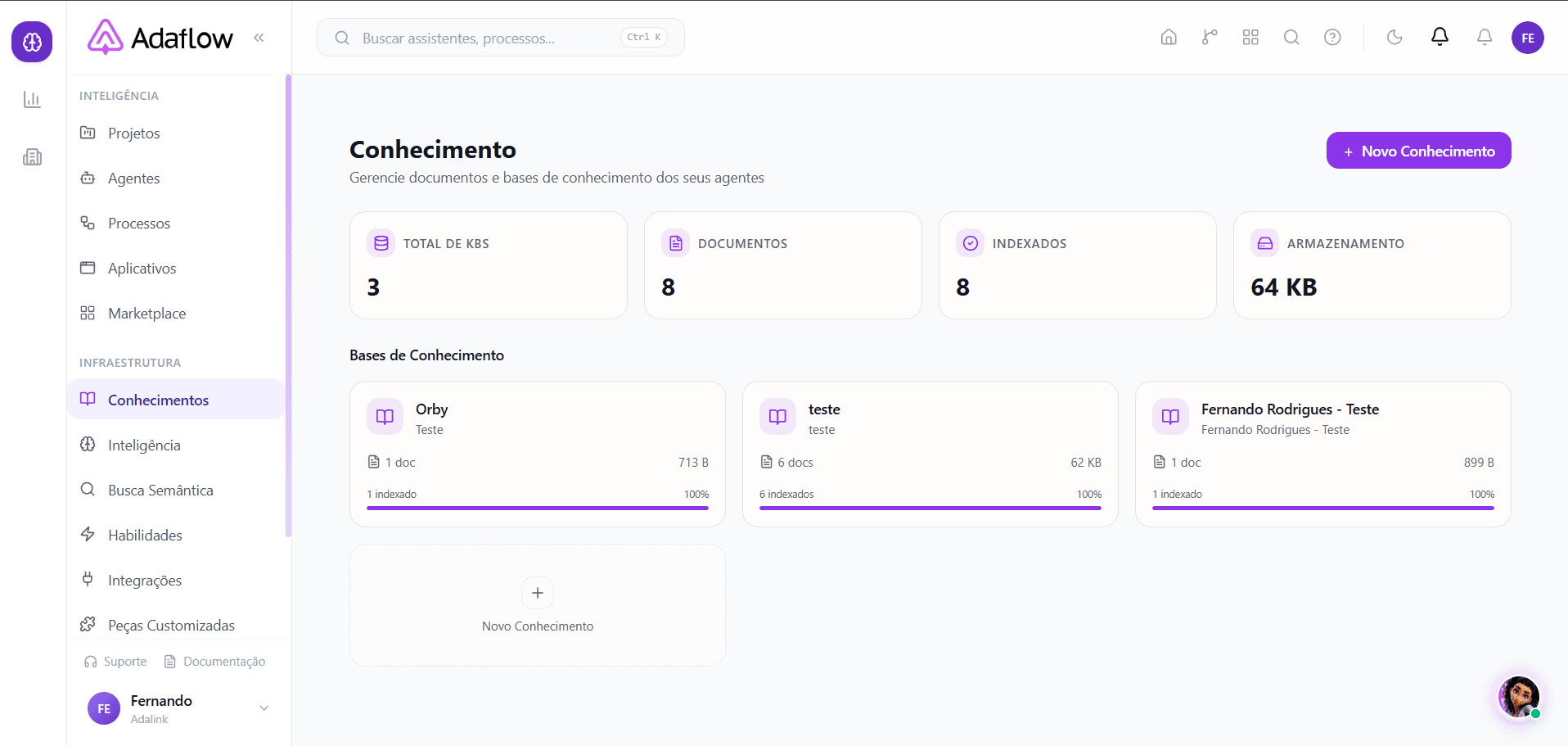
No menu lateral, clique em Conhecimentos. Você vai ver as bases que já existem e o resumo de quantos documentos cada uma tem.
2. Crie uma nova base
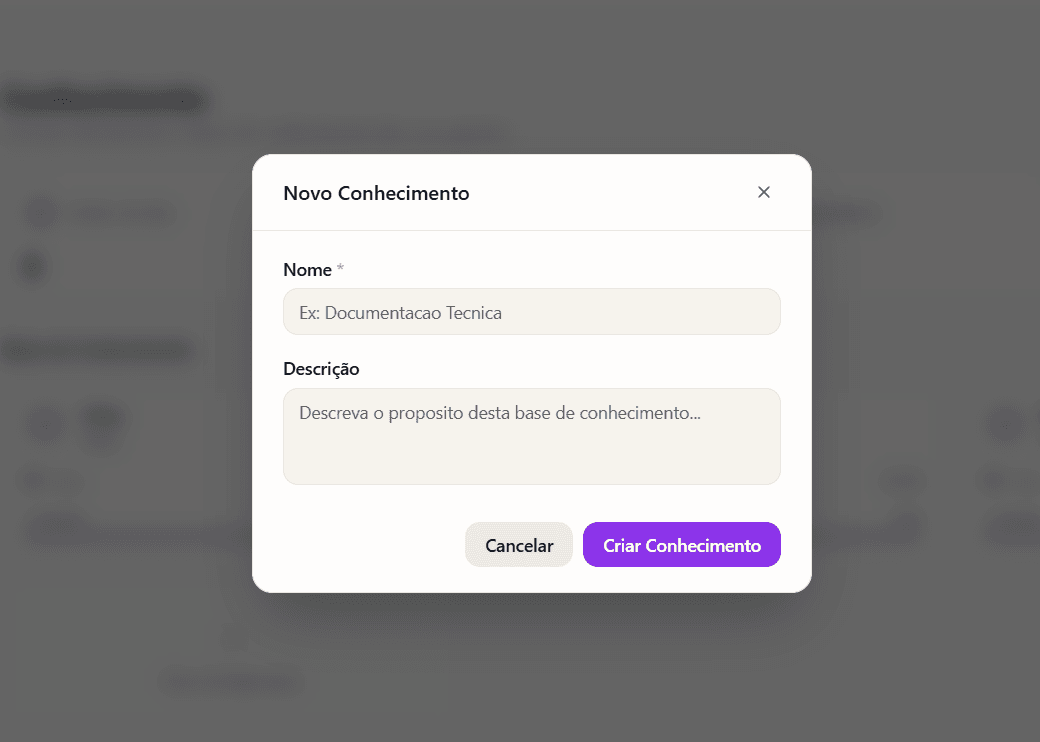
Clique em Novo Conhecimento. Dê um nome (por exemplo: Manual do Funcionário) e uma descrição curta do que ela contém. Clique em Criar Conhecimento.
Dica: agrupe os documentos por assunto. Uma base só para RH, outra só para vendas, e por aí vai. Fica mais fácil para o agente achar o que precisa.
3. Abra a base recém-criada
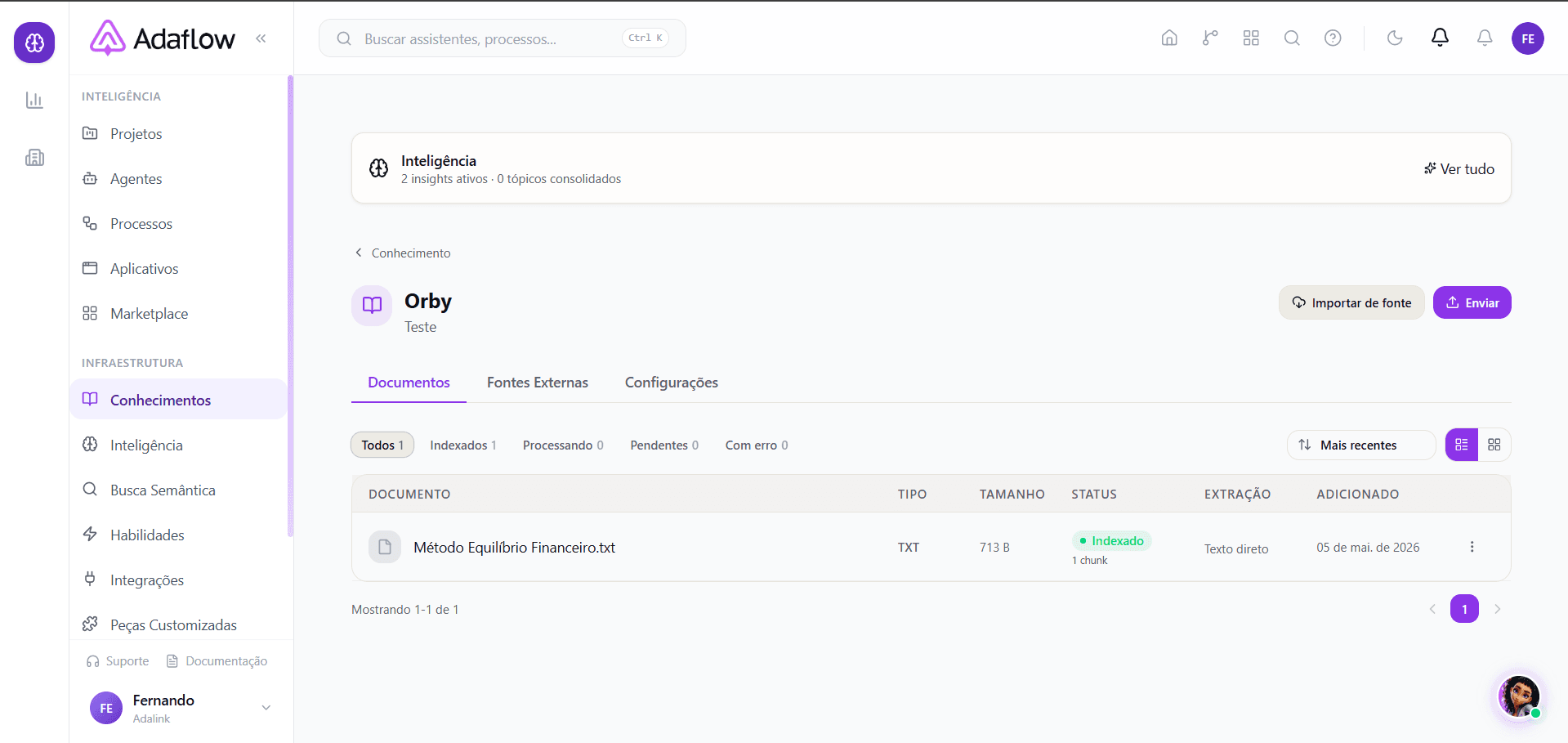
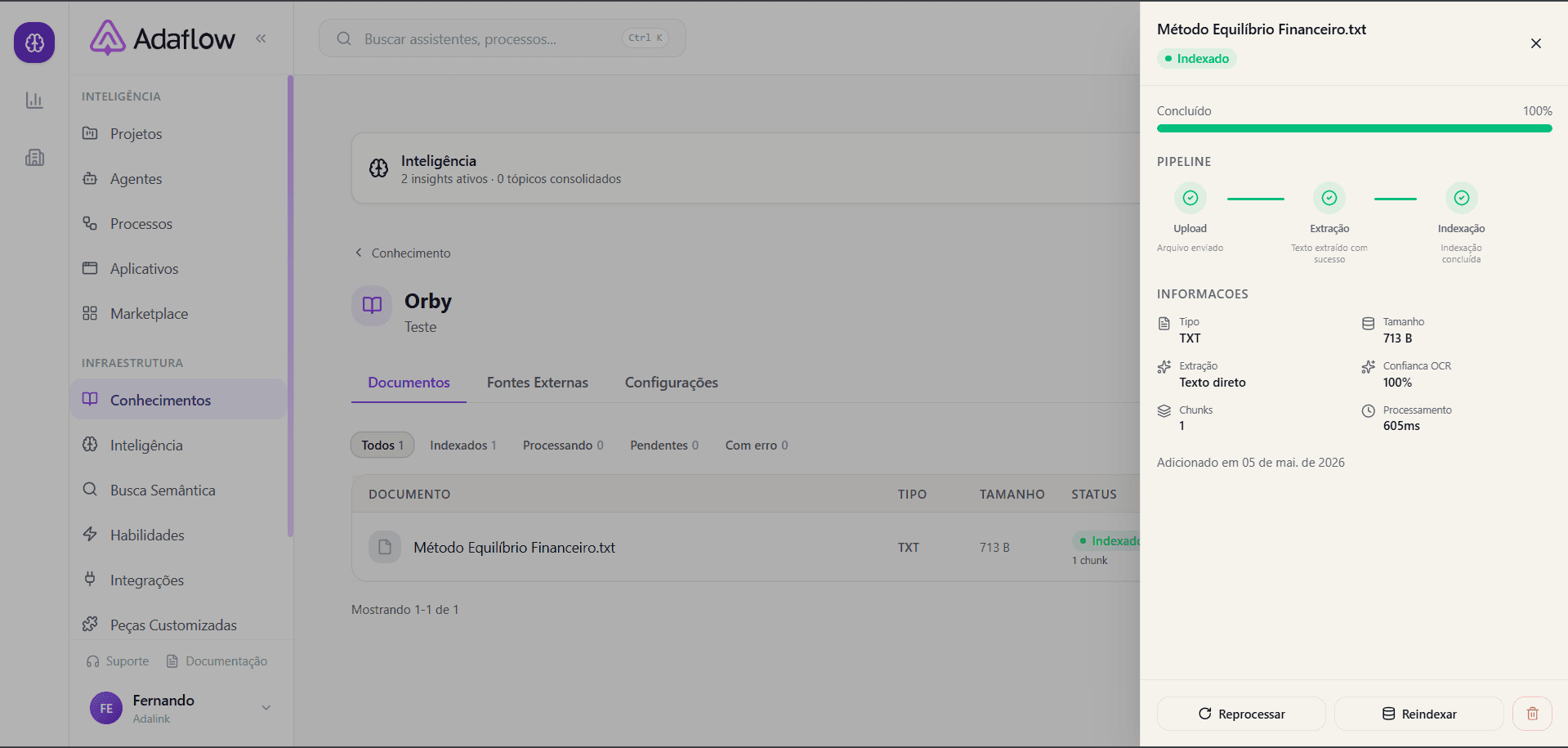
Clique no card da base para abri-la. Você vai ver as abas Documentos, Fontes Externas e Configurações. Por enquanto, fique em Documentos.
4. Envie seus documentos
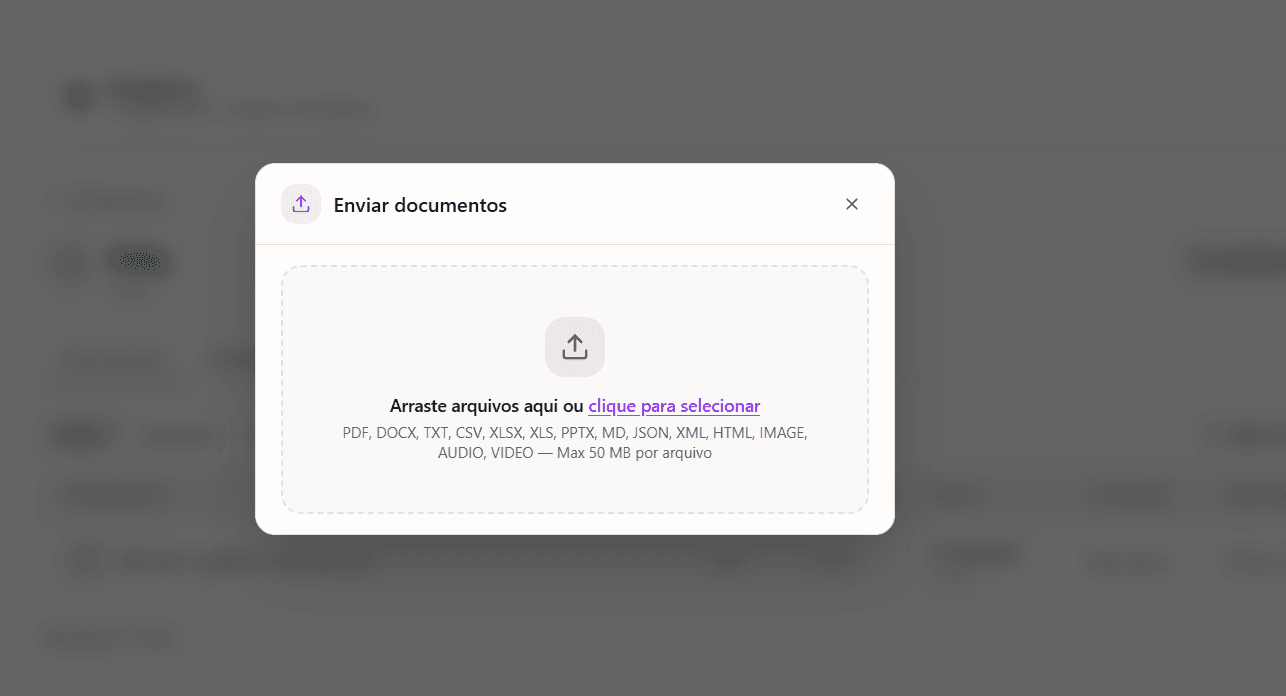
Clique em Enviar e arraste os arquivos para a janela (ou clique para escolher do computador). Aceitamos PDF, DOCX, TXT, XLSX, PPTX, MD, JSON, XML, HTML, imagens, áudio e vídeo. Limite de 50 MB por arquivo.
5. Aguarde a indexação
Cada arquivo passa por 3 etapas: upload → extração de texto → indexação. Quando o status fica Indexado em verde, o agente já consegue usar aquele conteúdo. Geralmente leva alguns segundos.
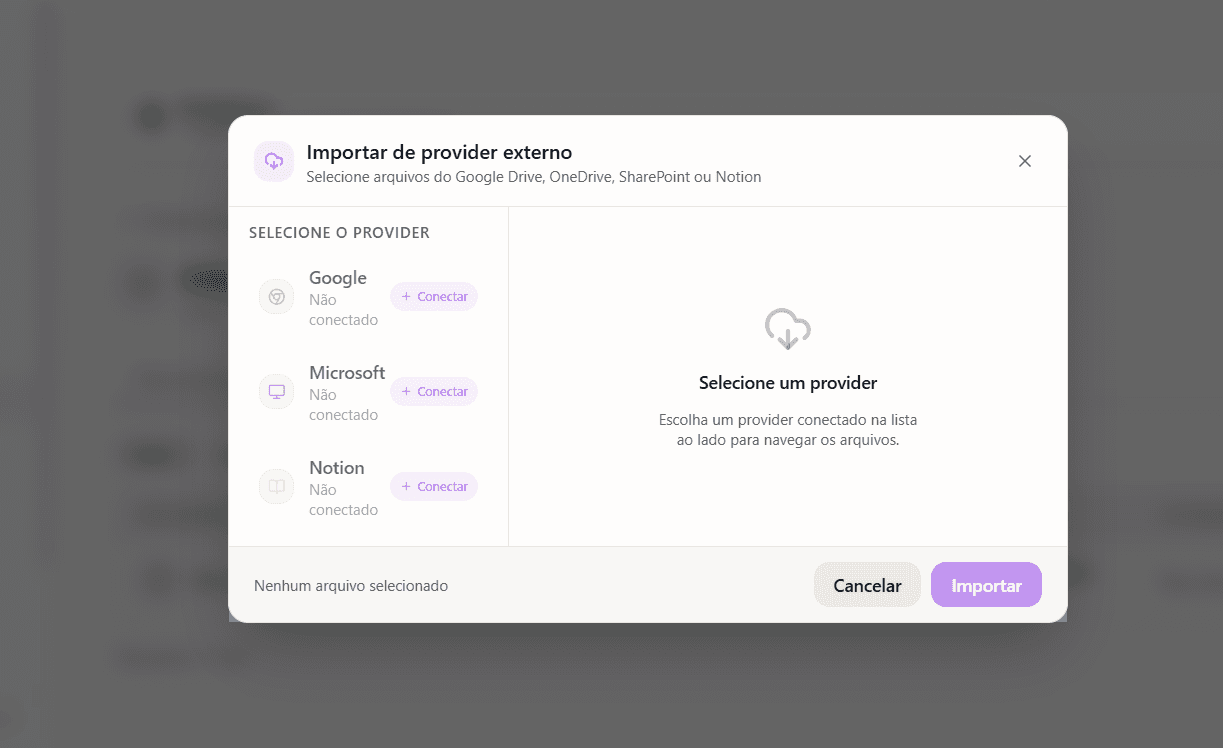
6. (Opcional) Importe do Google Drive, OneDrive, SharePoint ou Notion
Em vez de subir arquivo por arquivo, clique em Importar de fonte e conecte sua conta. Os arquivos selecionados são copiados e indexados automaticamente.
7. Conecte a base ao agente
Abra o agente que vai usar essa base. No passo Conhecimento e Integrações, ative "Usar documentos do projeto". A partir daí, sempre que alguém perguntar algo no chat, o agente vai consultar os documentos antes de responder.
Dicas para o agente responder melhor
- Documentos bem estruturados (com títulos e seções) funcionam melhor que blocos longos de texto.
- Se o conteúdo mudar, suba a versão nova e remova a antiga — o agente sempre usa o que está indexado.
- Tabelas e planilhas funcionam: a Adalink extrai linha a linha. Imagens e PDFs escaneados também (OCR).
- Se o agente não estiver achando algo que você sabe que está lá, abra a base e veja se o documento está como Indexado. Se estiver Pendente ou Com erro, reprocesse pelo painel.
Acesso programático às bases de conhecimento e documentos. Veja também a referência completa em /docs/api#knowledge.
Criar uma base
POST /v1/knowledge cria uma base. O name é obrigatório; descrição é opcional.
curl -X POST https://api.adalink.ai/v1/knowledge \
  -H "Authorization: Bearer SEU_TOKEN" \
  -H "Content-Type: application/json" \
  -d '{
    "name": "Manual do Funcionario",
    "description": "Politicas internas, beneficios, ferias"
  }'
Subir um documento (3 etapas)
O upload é feito diretamente no storage via URL assinada — a Adalink não recebe o arquivo pelo gateway. Depois de subir, você anexa o arquivo à base. O processamento (extração + indexação) é assíncrono e o status fica disponível em GET /v1/knowledge/{id}/documents.
# 1) Pedir uma URL assinada para o upload
curl -X POST https://api.adalink.ai/v1/files/presigned-url \
  -H "Authorization: Bearer SEU_TOKEN" \
  -H "Content-Type: application/json" \
  -d '{ "filename": "manual.pdf", "contentType": "application/pdf" }'

# 2) Subir o arquivo direto no storage com a URL recebida
# (use o uploadUrl da resposta acima)

# 3) Anexar o arquivo a base de conhecimento
curl -X POST https://api.adalink.ai/v1/knowledge/SEU_KB_ID/documents \
  -H "Authorization: Bearer SEU_TOKEN" \
  -H "Content-Type: application/json" \
  -d '{ "fileUrl": "...", "name": "manual.pdf" }'
Provedores externos
Google Drive, OneDrive, SharePoint e Notion são suportados via integrações OAuth. Configure a conexão em /v1/connections/oauth/authorize e use o connectionId ao criar documentos para que a Adalink baixe e indexe o arquivo automaticamente.