Login e contas
Como você entra na plataforma — convites, login social, esqueci a senha.
A Adalink é por convite: você precisa ser convidado por um administrador da sua organização para conseguir entrar. Aqui estão os 3 caminhos mais comuns no dia a dia.
Caminho 1 — Primeiro acesso (você foi convidado)
- O administrador te convida pela plataforma e você recebe um e-mail.
- Abra o e-mail e clique no link — ele te leva para a tela de criar conta.
- Preencha nome, sobrenome, e-mail (já vem do convite) e crie uma senha de pelo menos 8 caracteres. Marque o aceite dos termos e clique em Criar conta.
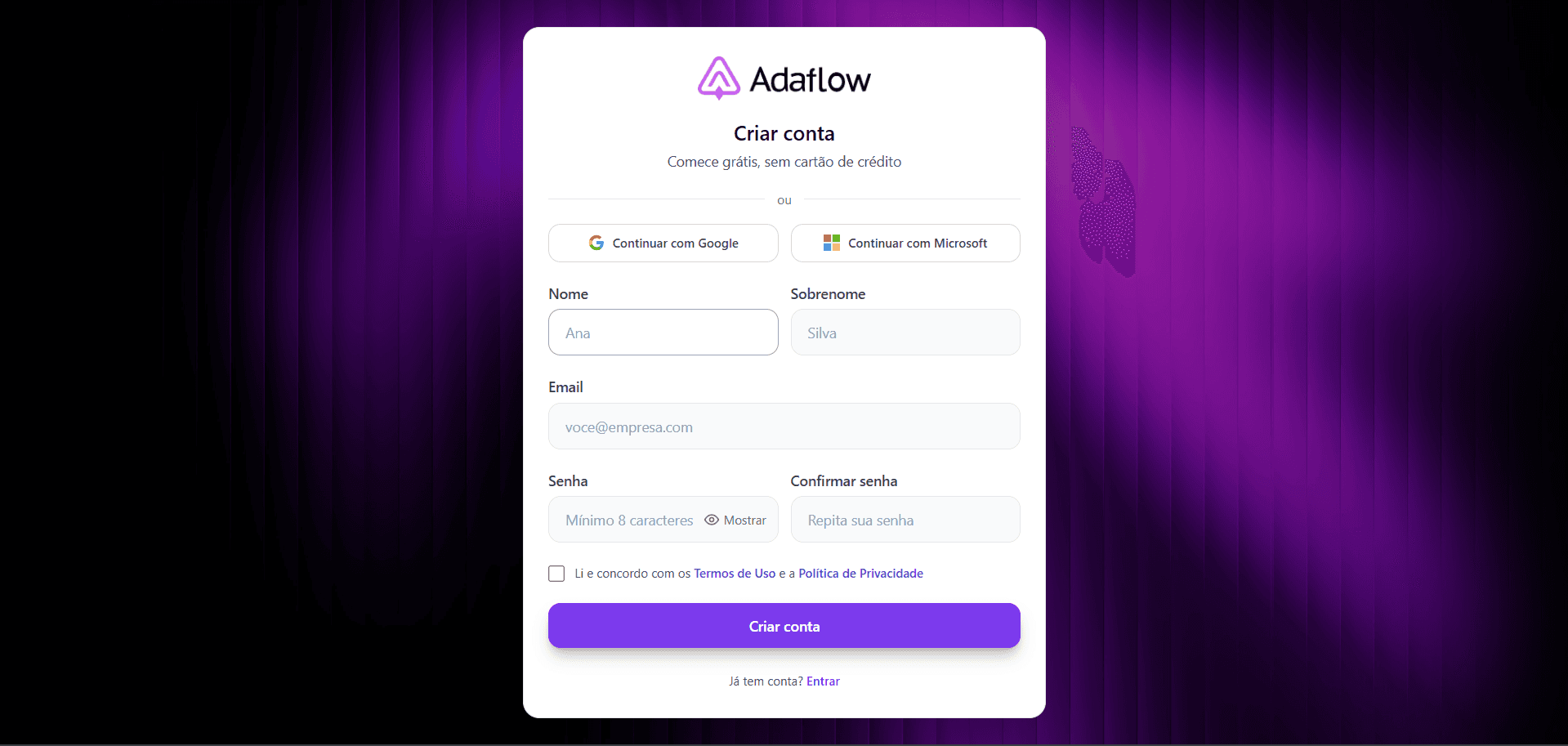
Se preferir, em vez de criar senha você pode entrar com Google ou Microsoft direto da tela de criar conta.
Caminho 2 — Login do dia a dia
- Abra a tela de login da Adalink.
- Informe seu e-mail e senha e clique em Entrar. Se sua empresa usa Google ou Microsoft, use os botões abaixo.
- Se preferir não usar senha, clique em Entrar com Link Mágico — chega um link no seu e-mail e basta clicar para entrar.
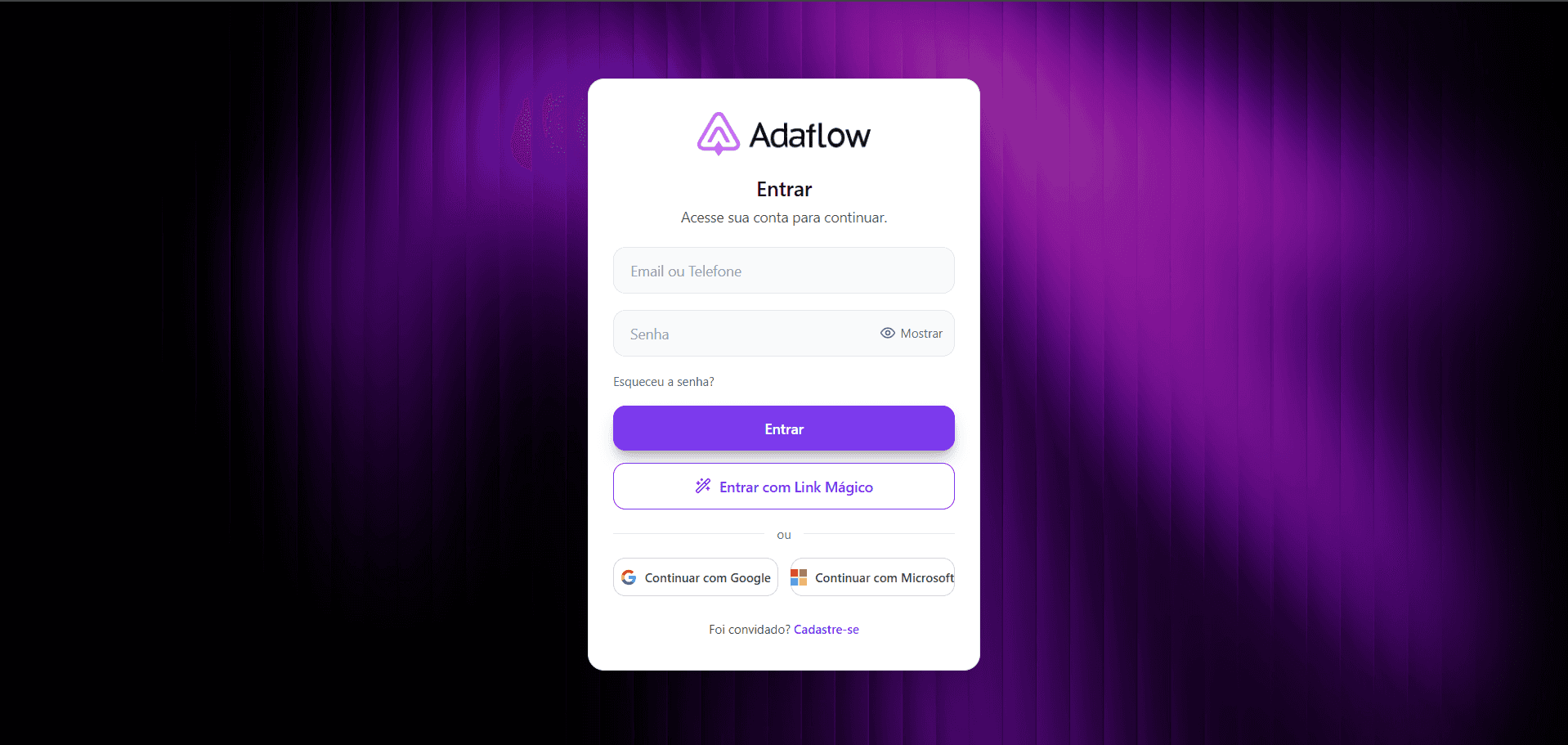
Caminho 3 — Esqueci a senha
- Na tela de login, clique em Esqueceu a senha?.
- Informe o e-mail da sua conta e clique em Enviar link de recuperação.
- Abra o e-mail que chegou e clique no link para definir uma nova senha.
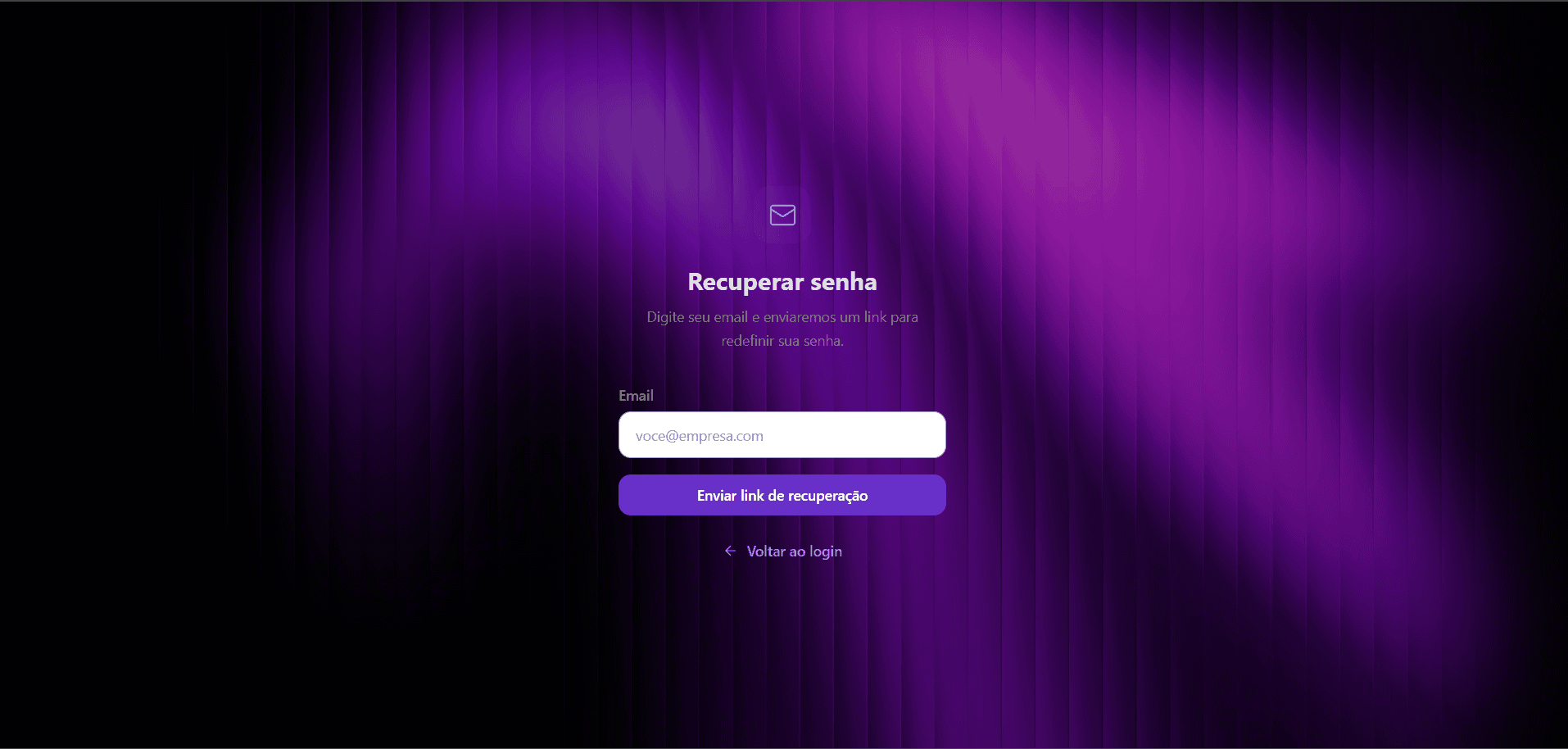
O link de recuperação vale por tempo limitado. Se demorar para usar, peça outro.
Você não foi convidado mas quer testar a plataforma? Fale com o time comercial. A Adalink é por convite — não tem cadastro aberto.
Plataforma por convite (invite-only)
Não existe cadastro aberto. Para criar uma conta, um administrador da sua organização precisa te convidar. Sem o convite, o sign-up é rejeitado.
Fluxo do convite
- O administrador chama POST /v1/invitations com seu email — isso cria sua conta inativa e dispara o e-mail de convite.
- Você recebe o e-mail (best-effort) e abre o link, ou simplesmente faz signup com o mesmo email.
- Ao concluir o signup, todos os convites pendentes para o seu email são aceitos automaticamente, e você ganha acesso às organizações correspondentes.
Como você pode entrar
Email e senha
POST /v1/auth/sign-up/email cria a conta; POST /v1/auth/sign-in/email faz o login.
Google ou Microsoft (Azure AD)
POST /v1/auth/sign-in/social inicia o fluxo OAuth; o callback OAuth conclui em GET /v1/auth/callback/{provider}.
POST /v1/auth/sign-in/social
Content-Type: application/json

{
  "provider": "google",
  "callbackURL": "https://seuapp.com/auth/callback"
}

# A resposta inclui authUrl. Redirecione o usuario ate la.
# O Google chama de volta GET /v1/auth/callback/google e a sessao fica ativa.
Magic link
POST /v1/auth/magic-link envia um link temporário por e-mail; clicar no link autentica sem senha.
Ciclo de vida do token
Após login bem-sucedido, troque a sessão por JWT em GET /v1/auth/token. O JWT atual vale por 60 minutos. Para renovar, chame /v1/auth/token novamente enquanto a sessão estiver ativa. Use POST /v1/auth/sign-out para encerrar a sessão.
# Login (cria sessao)
curl -X POST https://api.adalink.ai/v1/auth/sign-in/email \
  -H "Content-Type: application/json" \
  -c cookies.txt \
  -d '{ "email": "voce@empresa.com", "password": "..." }'

# Trocar a sessao por JWT
curl https://api.adalink.ai/v1/auth/token -b cookies.txt

# Resposta
{ "token": "eyJhbGciOiJIUzI1NiIsInR5cCI6IkpXVCJ9..." }
Esqueceu a senha?
POST /v1/auth/forget-password dispara o e-mail de reset; POST /v1/auth/reset-password troca pela nova senha usando o token recebido.